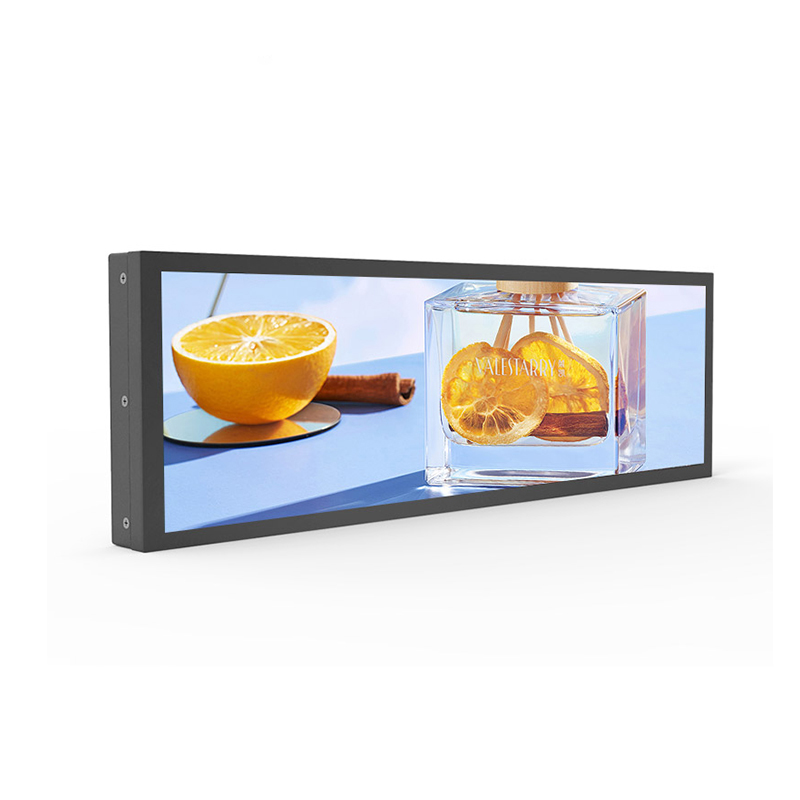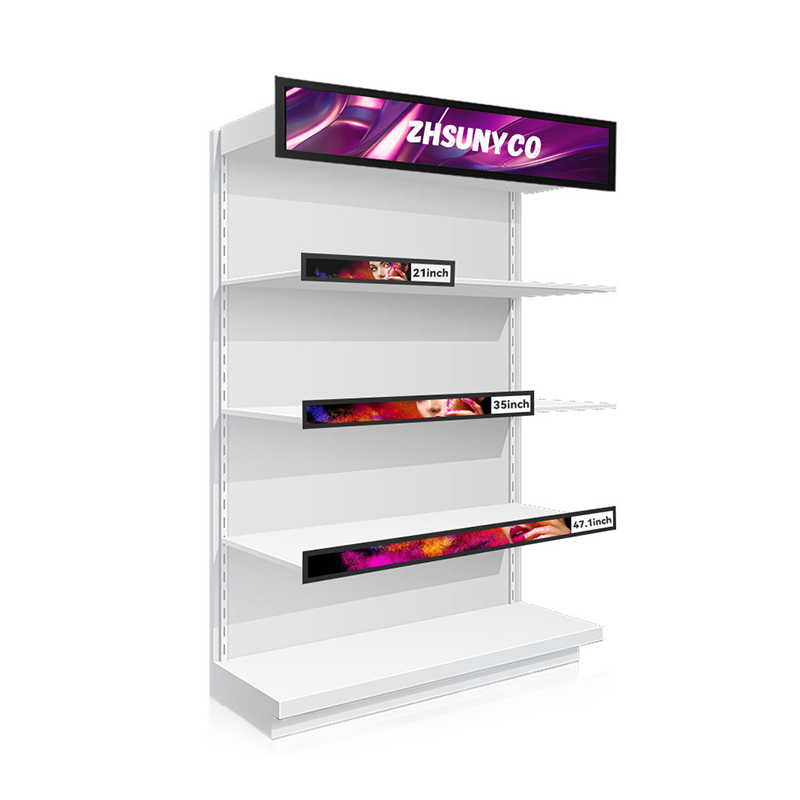


货架条形显示屏作为零售场景的核心交互设备,若开机卡在Logo界面无法进入系统,通常与系统文件损坏、固件版本冲突或硬件故障相关。以下是基于行业经验的强制刷机解决方案,帮助用户快速恢复设备运行。
一、故障预诊断
电源与线路检查
首先确认货架条形显示屏供电稳定,检查电源线、插座及HDMI/USB传输线是否松动或氧化。户外设备需额外检查电源模块防水性能,避免因潮湿导致短路。
硬件初步排查
若电源正常但货架条形显示屏屏幕无反应,可能是驱动板或主板故障。可尝试拆卸外壳,重新插拔内部排线(如液晶面板、触控模块接口),观察是否有松动或氧化痕迹。
二、强制刷机操作步骤
1、准备工具与固件
从品牌官网下载对应货架条形显示屏型号的最新固件包(如宽博科技官网提供专属固件通道)。
准备FAT32格式的U盘(容量≥4GB),将固件重命名为MERGE.bin并复制至U盘根目录。
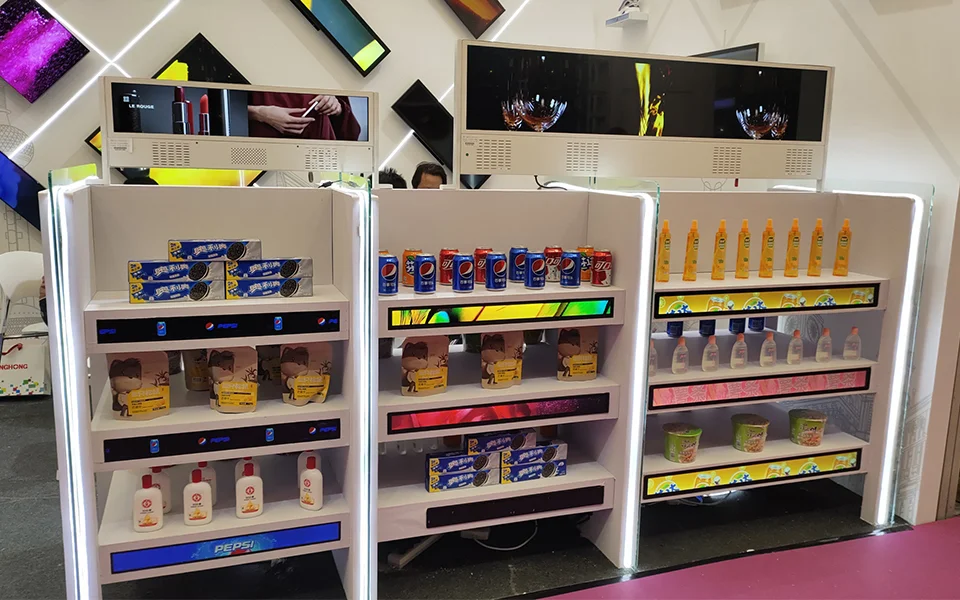
2、进入恢复模式
关闭货架条形显示屏电源,插入含固件的U盘至USB接口。
按住电源键与菜单键(部分机型需组合按键,如“音量-”+电源键),同时开机,待屏幕闪烁或显示进度条后松开按键。
3、执行固件升级
通过OSD菜单选择“USB Upgrade”选项,确认升级后等待进度条完成。
注意:升级过程中切勿断电,否则可能导致设备变砖。若升级失败,可尝试更换U盘或重新下载固件。
三、备选方案与售后支持
若强制刷机无效,可能是硬件深度故障(如主板损坏)。此时需联系品牌售后,例如宽博科技提供7×24小时远程诊断及原装配件更换服务。商超场景建议加装防护边框,减少物理碰撞导致的面板损伤。
四、预防措施
定期备份系统配置文件,避免数据丢失。使用货架条形显示屏屏幕制造商渠道升级固件,避免兼容性问题。保持设备散热孔清洁,防止灰尘堆积影响性能。
更多资讯可以咨询我们宽博公司官网,想了解更多宽博货架条形显示屏相关产品信息,可以联系15814633122