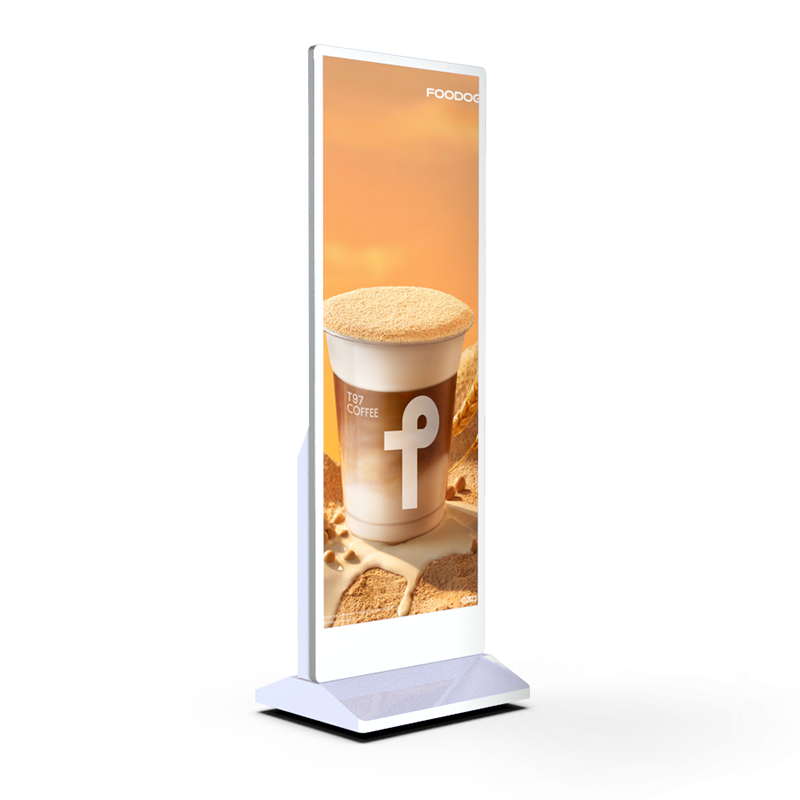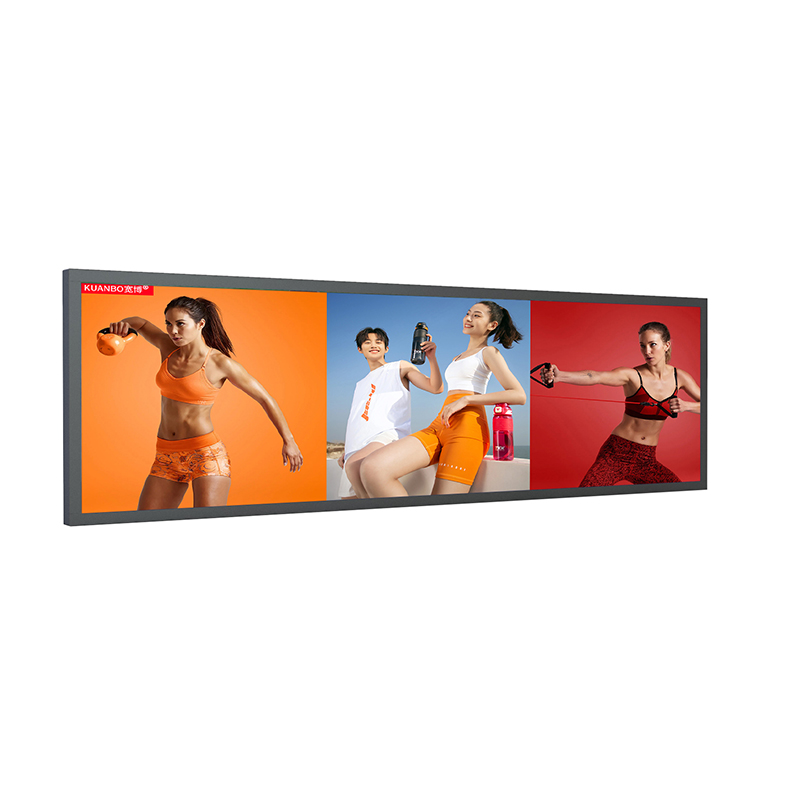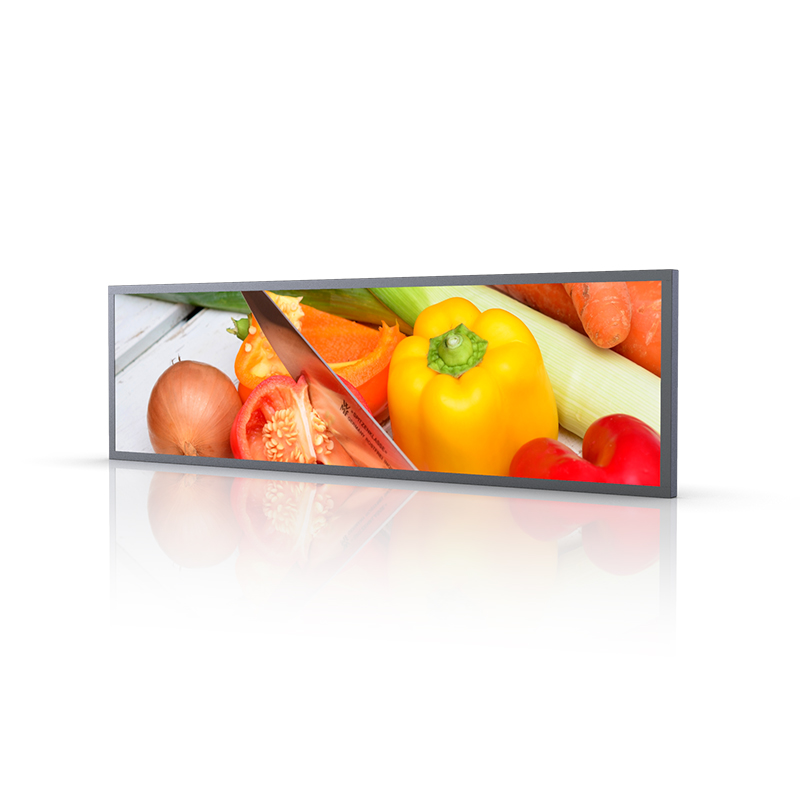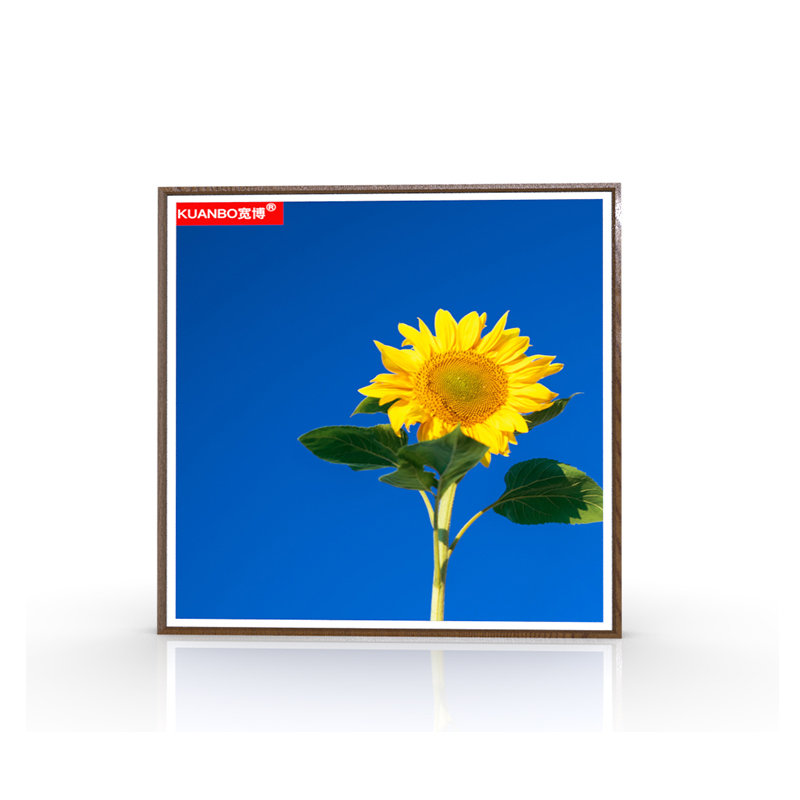

屏幕出现色差是许多多媒体液晶方形屏用户常遇到的困扰,这不仅影响观看体验,也可能干扰色彩敏感工作的准确性。其实,通过系统性的校准,大多数色差问题都能得到有效改善。以下为您梳理了一套从基础到进阶的实用校准教程。
第一步:基础排查与准备
在进行任何调整前,先确保屏幕已预热至少30分钟,让其亮度和色彩达到稳定状态 。同时,检查是否是视角问题导致的视觉色差。多媒体液晶方形屏在不同角度下观看可能会有亮度或颜色变化,这属于正常物理现象,调整坐姿或屏幕角度即可改善。此外,检查并更新屏幕的固件版本,厂商往往会通过更新优化色彩显示算法。
第二步:内置菜单与系统工具校准
大多数多媒体液晶方形屏都自带了图像设置菜单。首先将亮度、对比度恢复至默认值,色温建议选择6500K,这更接近自然光标准。如果您使用的是Windows系统,可以利用内置的色彩校准工具。在搜索栏输入“校准显示器颜色”,跟随向导依次调整伽玛、亮度、对比度和颜色平衡即可 。对于苹果用户,系统也提供了类似的显示校准助理。
第三步:进阶硬件校色
如果内置工具无法满足需求,特别是对于设计、展示用途,建议使用专业校色仪(如Datacolor Spyder或爱色丽i1系列)。将校色仪吸附在多媒体液晶方形屏屏幕上,配合专用软件,它能精确测量屏幕实际色彩并生成专属的ICC色彩配置文件。这种方法能将色彩偏差(ΔE值)控制在极小范围内,实现“所见即所得”。
第四步:环境与信号源优化
多媒体液晶方形屏屏幕周围的强光直射会干扰人眼对色彩的判断,可通过遮光帘或调整屏幕位置来优化环境光 。同时,检查信号源和传输线缆,松动的连接或劣质的线缆也可能导致信号干扰,引发偏色。确保所有屏幕接入的是同一且稳定的信号源。
通过以上由简入繁的步骤,您可以系统性地诊断并解决多媒体液晶方形屏的色差问题,让画面色彩重获新生。
更多资讯可以咨询我们宽博公司官网,想了解更多宽博多媒体液晶方形屏相关产品信息,可以联系15814633122